
퀵 가이드
설문조사 핵심 기능을 빠르게 따라 해 보세요
- 1
설문관리 열기
로그인 후 메인 화면에서 설문관리로 들어갑니다.
메인 화면›설문관리
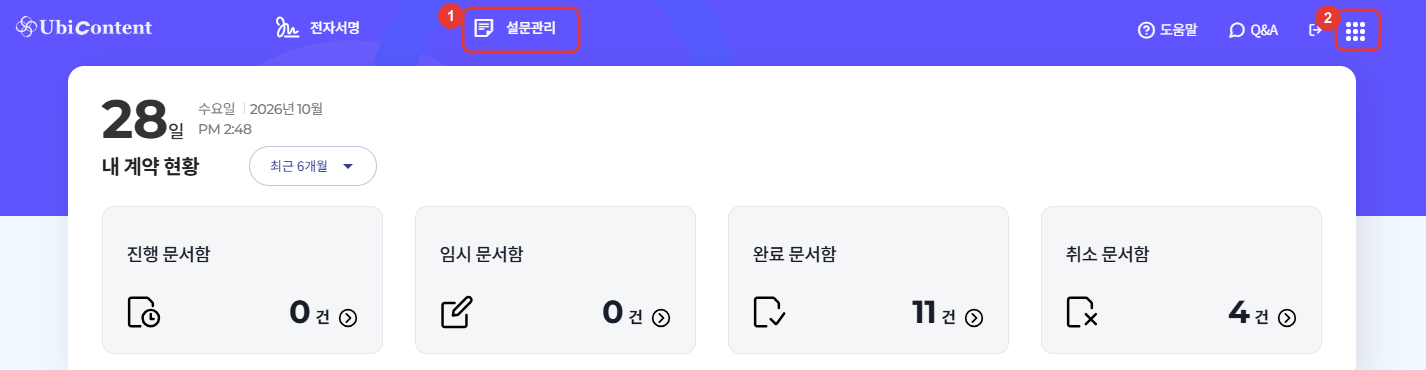
- 1.상단 메뉴의 [설문관리]를 클릭합니다(①).
- 2.우측 상단의 앱 아이콘(점 9개)을 눌러 Apps 목록에서 선택해도 됩니다(②).
- 2
카테고리 먼저 만들기
설문을 분류할 카테고리를 미리 등록해 둡니다.
설문관리›설문 카테고리 관리›신규
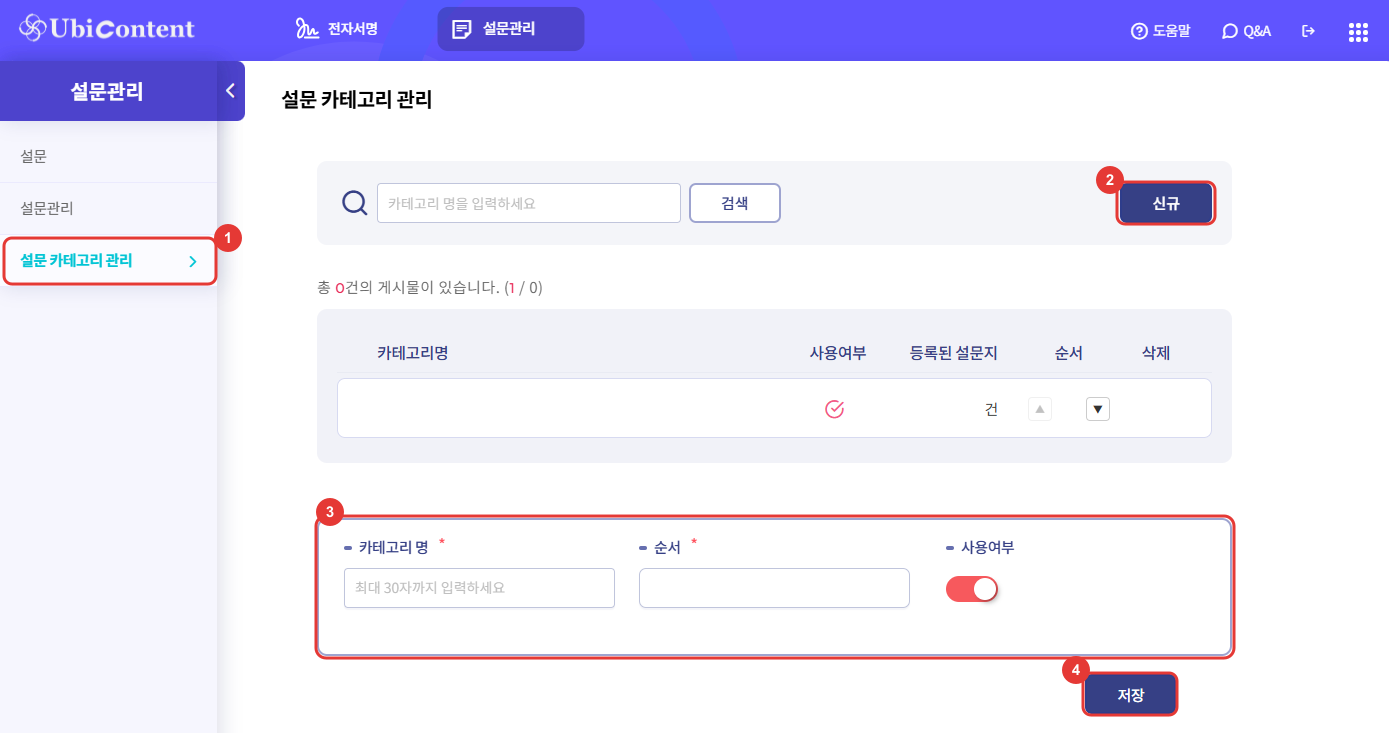
- 1.좌측 메뉴에서 [설문 카테고리 관리]로 들어가(①) [신규] 버튼을 클릭합니다(②).
- 2.카테고리 명과 순서를 입력하고(③) [저장]을 클릭합니다(④). 사용여부를 끄면 설문 등록 시 선택지에서 빠집니다.
- 3.수정할 때는 목록에서 카테고리명을 클릭합니다.
- 3
새 설문 만들기
카테고리와 유형, 기간을 정해 설문을 등록합니다.
설문관리›신규설문
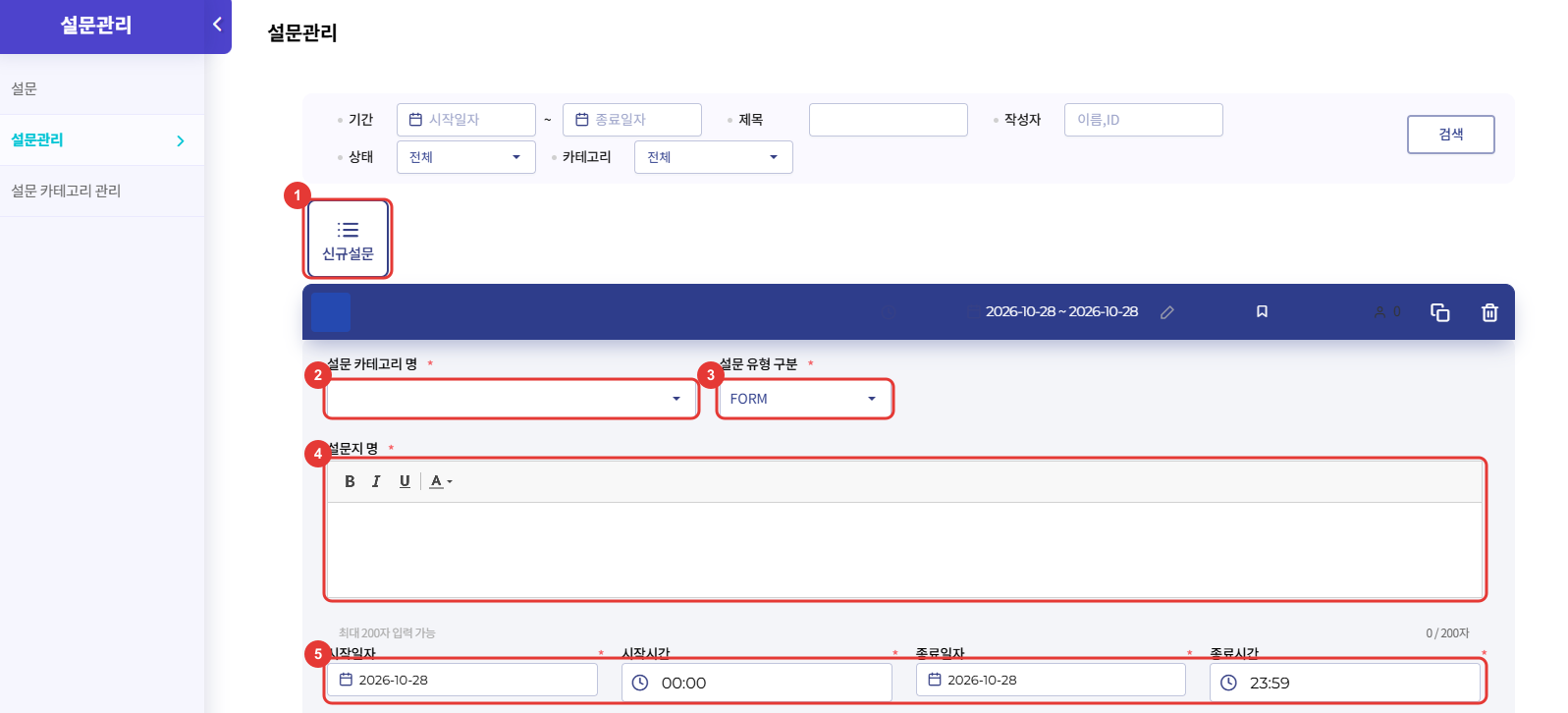
- 1.[신규설문]을 클릭합니다(①).
- 2.설문 카테고리(②)와 설문 유형(③)을 고르고, 설문지 명(④)과 시작·종료일시(⑤)를 입력한 뒤 [저장]을 클릭합니다.
- 3.저장 후 목록에서 설문을 클릭하고 하단 [설문관리]를 누르면 질문을 넣는 상세 화면으로 들어갑니다.
FORM과 QUIZ의 차이 구분 FORM (일반 설문) QUIZ (교육 평가) 주요 용도 만족도 조사, 의견 수렴, 실태 조사 교육 평가, 퀴즈, 자격 테스트 정답·배점 없음 (의견 수집 중심) 필수 — 문항별 배점과 정답 지정 응답자 화면 제출 완료 안내 메시지 제출 즉시 점수와 합격·재수강 여부 표시 관리자 분석 원형·막대·선형 차트와 수치 분석 문항별 정답률 그래프와 개인별 점수 집계 - 4
섹션과 질문 넣기
설문 상세 화면 맨 아래에서 질문과 섹션을 하나씩 추가합니다.
설문 상세›질문 / 섹션 선택›추가
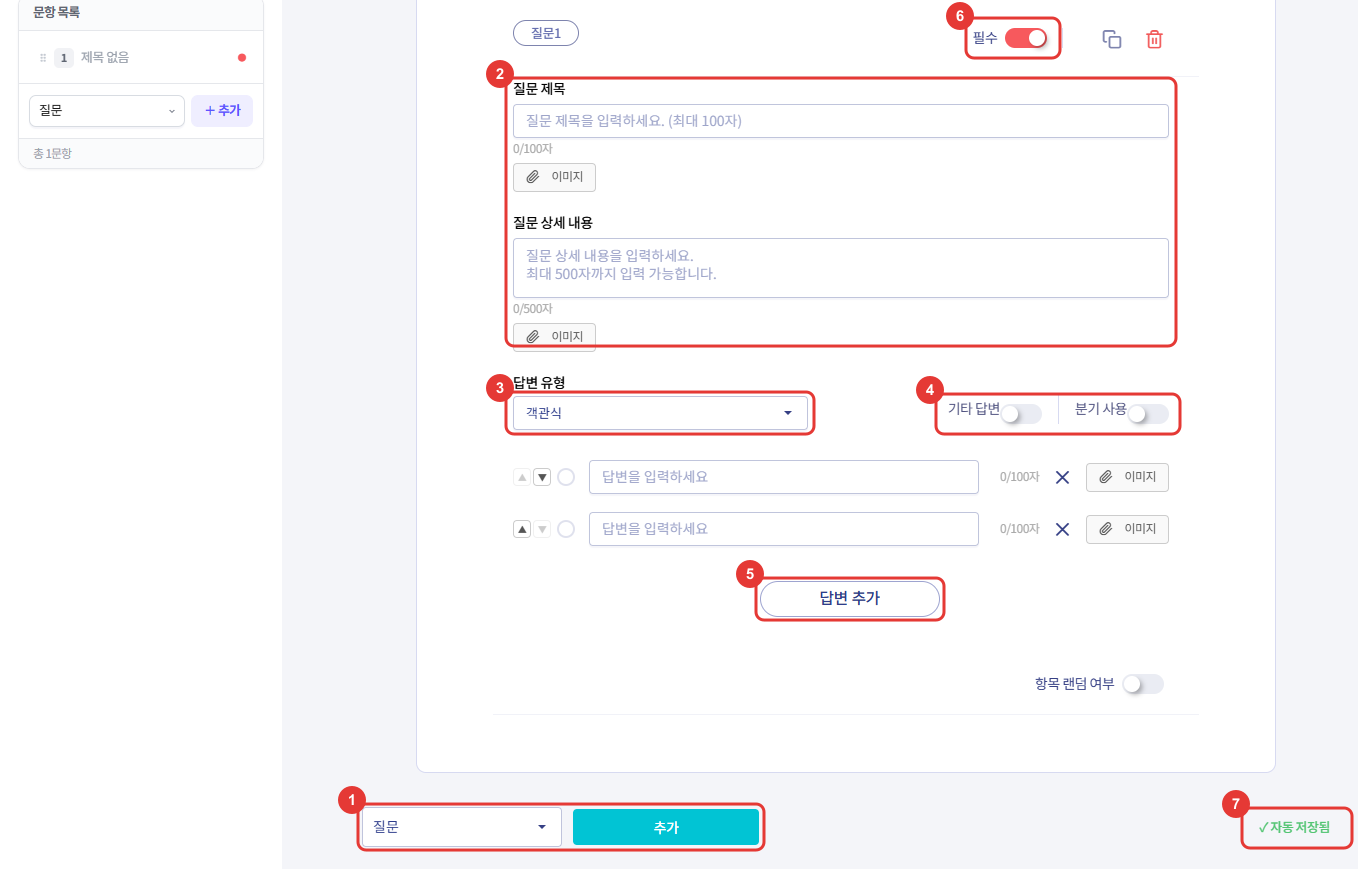
- 1.화면 맨 아래에서 넣을 것이 [질문]인지 [섹션]인지 고르고 [추가]를 누릅니다(①). 섹션은 질문을 묶는 단위이고, 질문이 실제 문항입니다. 추가한 문항은 왼쪽 문항 목록에서 순서를 바꿀 수 있습니다.
- 2.질문 제목과 상세 내용을 입력합니다(②). 각각 [이미지] 버튼으로 그림을 붙일 수 있습니다.
- 3.답변 유형을 고르고(③), 객관식·체크박스면 [답변 추가]로 보기를 하나씩 넣습니다(⑤). 단답형·장문형은 응답자가 직접 입력하므로 보기를 넣지 않습니다.
- 4.'필수'를 켜면 응답자가 답해야 설문을 제출할 수 있습니다(⑥). '기타 답변'은 보기에 없는 답을 직접 쓰게 해 주고, '분기 사용'은 고른 답에 따라 다음 질문을 다르게 보여줍니다(④ · 5단계 참고).
- 5.입력한 내용은 자동 저장됩니다(⑦).
답변유형 4종 답변유형 설명 객관식 여러 보기 중 하나만 선택 체크박스 해당하는 보기를 여러 개 선택 단답형 성명·부서명처럼 짧은 텍스트 한 줄을 직접 입력 장문형 의견·개선사항처럼 여러 줄을 자유롭게 작성 - 5
분기 설정 (선택)
응답자가 고른 답에 따라 다음 질문을 다르게 보여줍니다.
질문›분기 사용›분기 설정
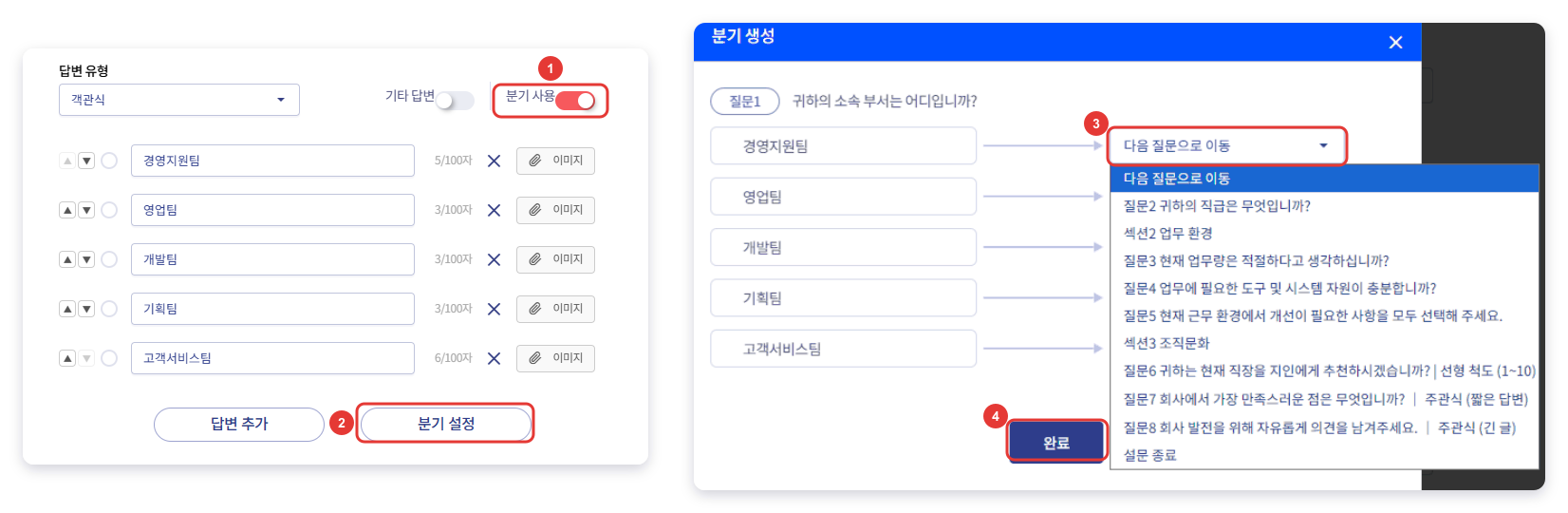
- 1.분기를 걸 질문에서 '분기 사용'을 켜고(①) [분기 설정]을 누릅니다(②).
- 2.보기마다 이동할 질문이나 섹션을 고르고(③) [완료]를 누릅니다(④). 더 묻지 않고 끝내려면 [설문 종료]를 선택합니다.
- 3.예를 들어 근무 형태를 묻고 재택근무를 고른 사람에게만 재택 환경 질문을 보여줄 수 있습니다.
- 4.분기는 객관식처럼 하나만 고르는 질문에서 설정할 수 있고, 이동할 목적지가 필요하므로 섹션을 미리 나눠 두어야 합니다.
- 6
설문 주소 공유하기
설문 주소를 만들어 응답자에게 전달합니다.
설문관리(메뉴)›설문 선택›설문관리(버튼)›복사 아이콘
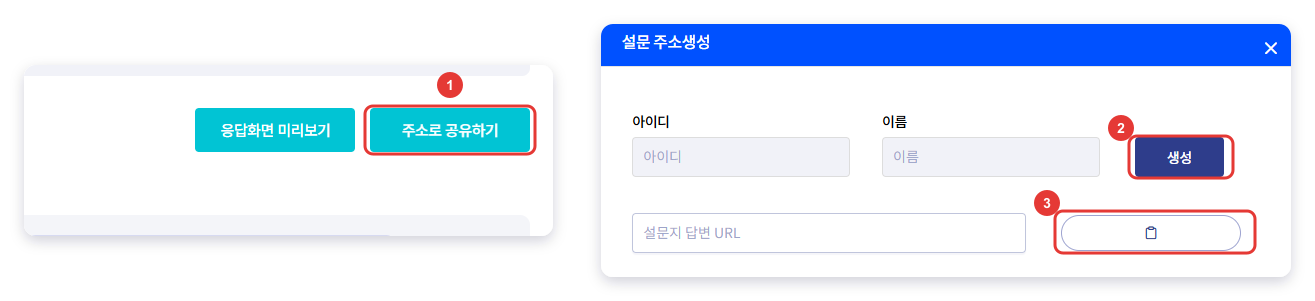
- 1.설문관리 메뉴에서 설문을 클릭하고 하단 [설문관리] 버튼을 누른 뒤, 우측의 [주소로 공유하기]를 클릭합니다(①).
- 2.아이디와 이름을 넣고 [생성]을 누르면(②) 설문지 답변 URL이 만들어집니다. 복사 아이콘으로 복사해 응답자에게 전달합니다(③).
- 3.발송 전 [응답화면 미리보기]로 응답자가 보게 될 화면을 확인할 수 있습니다. 응답자는 링크로 들어와 섹션별로 답한 뒤 [설문 제출]을 누릅니다.
- 4.여러 건을 한 번에 만들 때는 설문대상 및 발송관리 메뉴를 이용합니다. 설문지가 익명이면 입력한 아이디와 관계없이 주소가 생성됩니다.
- 7
결과 확인하기
응답 현황과 통계를 설문 상세에서 바로 봅니다.
설문관리(메뉴)›설문 선택›설문관리(버튼)›결과보기
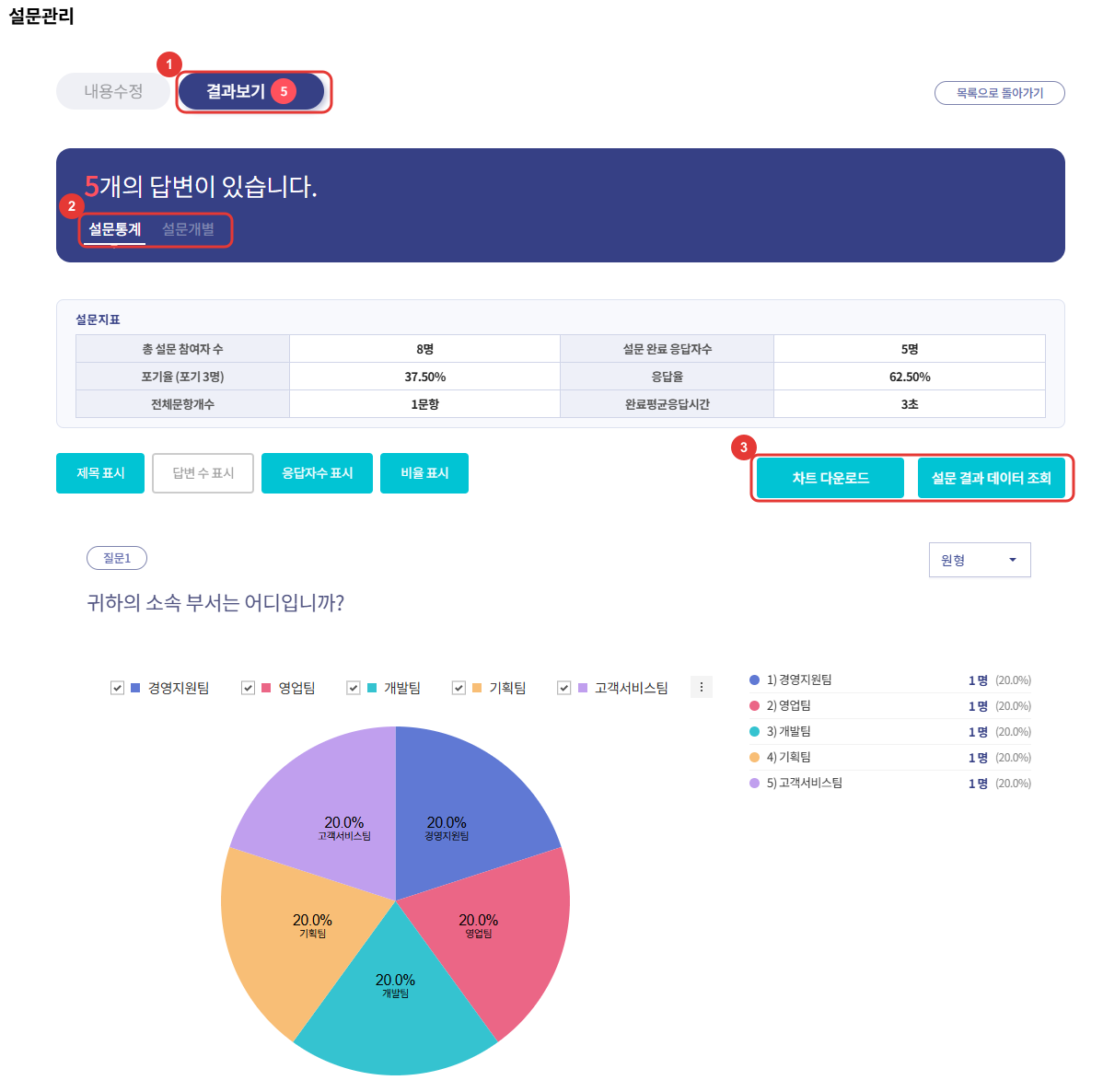
- 1.설문 상세 화면에서 [결과보기] 탭으로 들어갑니다(①). 탭 옆 숫자가 지금까지 받은 답변 수입니다.
- 2.[설문통계]에서 참여자 수·응답률·포기율 같은 지표와 질문별 차트를 확인합니다(②). 차트 종류는 질문 오른쪽에서 원형·막대 등으로 바꿀 수 있습니다.
- 3.[설문개별] 탭에서는 답변자 목록과 각자의 응답 내용을 볼 수 있습니다.
- 4.[차트 다운로드]로 그래프를, [설문 결과 데이터 조회]로 응답 데이터를 받을 수 있습니다(③).
설문을 마칠 때는
설정한 종료일시가 지나면 설문이 자동으로 마감됩니다. 그 전에 닫아야 하면 설문 상세 하단의 [설문종료]로 바로 마감할 수 있습니다.