
퀵 가이드
전자서명 핵심 기능을 빠르게 따라 해 보세요
- 1
문서 올리기
서명할 계약서를 업로드합니다.
메인화면›새 파일로 서명 요청하기
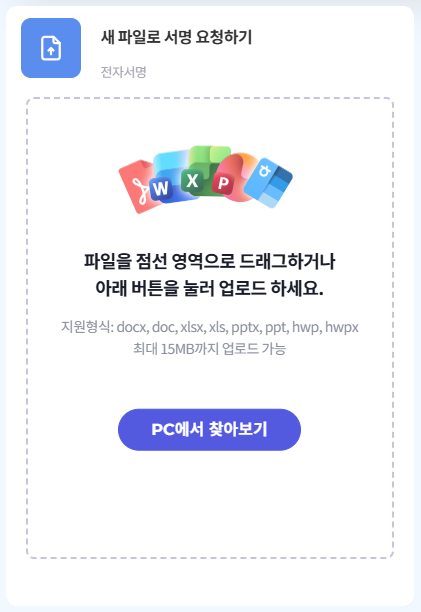
- 1.파일을 점선 영역으로 끌어다 놓거나 [PC에서 찾아보기] 버튼으로 선택합니다.
- 2.지원 형식: pdf, docx, doc, xlsx, xls, pptx, ppt, hwp, hwpx (최대 15MB)
- 3.전자서명 > 템플릿 보관함 > 새 템플릿 만들기 로도 같은 화면이 열립니다.
- 2
문서 설정하기
문서 안에서 누가 서명할 자리인지(서명 주체)를 정해 둡니다.
파일 업로드›문서 설정›서명 참여자 정보 입력
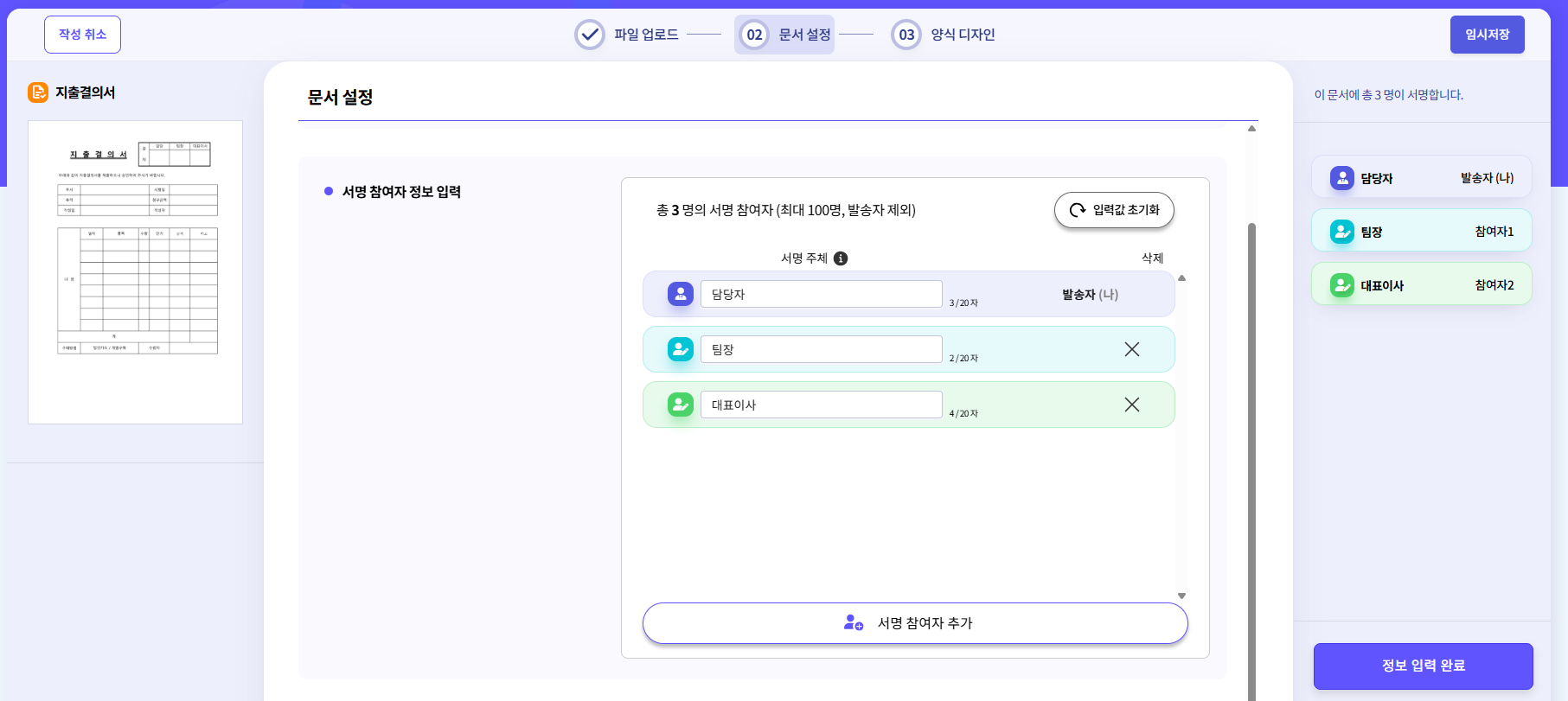
- 1.업로드가 끝나면 문서 설정 화면이 열립니다. [서명 참여자 추가]로 서명할 자리를 늘립니다.
- 2.서명 주체는 실제로 서명하는 사람의 이름이 아니라, 문서 안에서의 역할입니다. 담당자·팀장·대표이사, 갑·을, 임대인·임차인처럼 그 문서가 부르는 이름을 20자 이내로 적습니다. 누가 서명할지는 발송할 때 지정하므로, 템플릿 하나를 계속 재사용할 수 있습니다.
- 3.입력이 끝나면 [정보 입력 완료]를 누릅니다.
- 3
템플릿 만들기
누가 어디에 서명할지 문서에 미리 지정해 둡니다.
문서 설정›양식 디자인
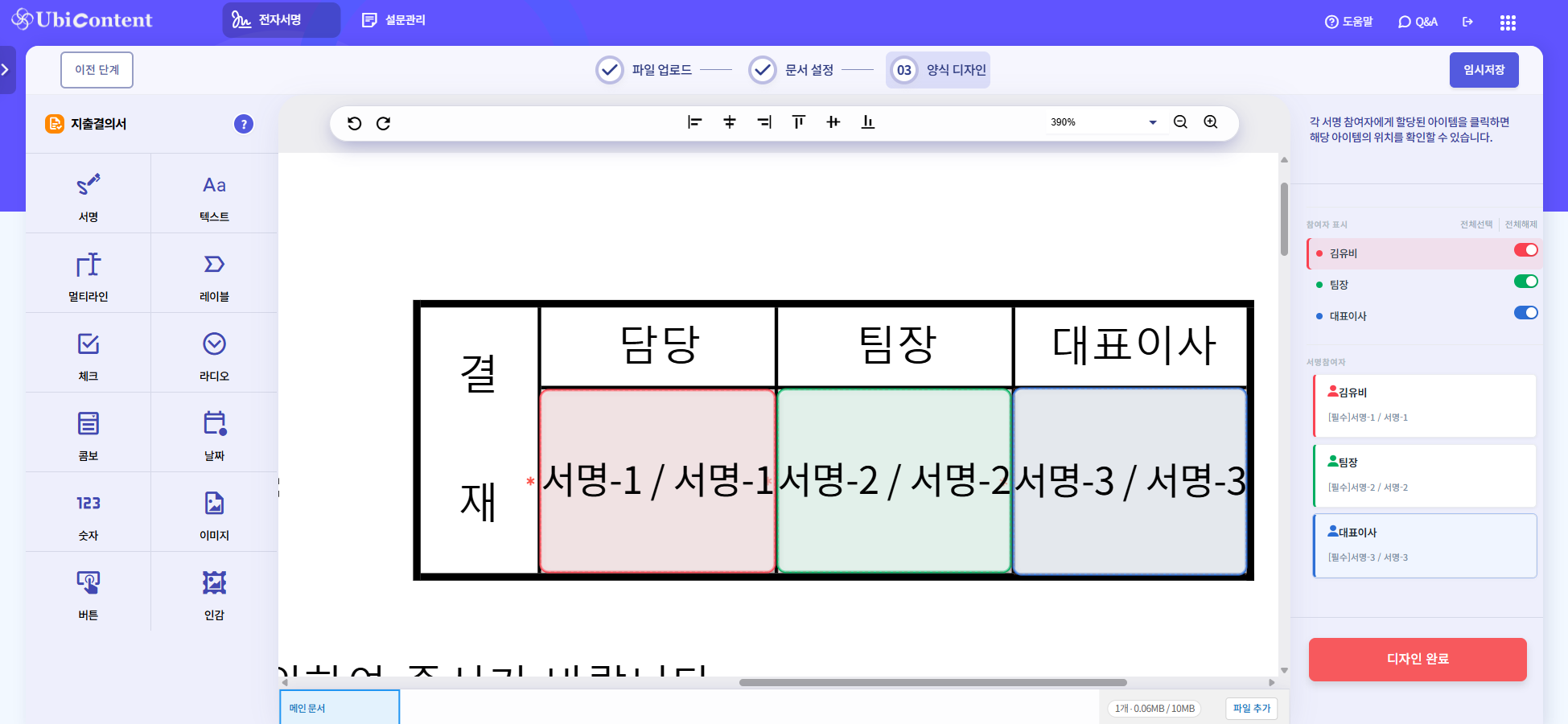
- 1.좌측 도구에서 서명·텍스트·날짜·인감 등을 문서 위로 끌어다 배치합니다.
- 2.배치한 영역은 앞 단계에서 등록한 서명 주체별 색으로 구분됩니다.
- 3.배치가 끝나면 [디자인 완료]를 누릅니다. 작업 중에는 [임시저장]으로 저장해 둘 수 있습니다.
- 4
서명 요청 발송하기
만들어 둔 템플릿으로 서명을 요청합니다.
전자서명›템플릿 보관함›발송
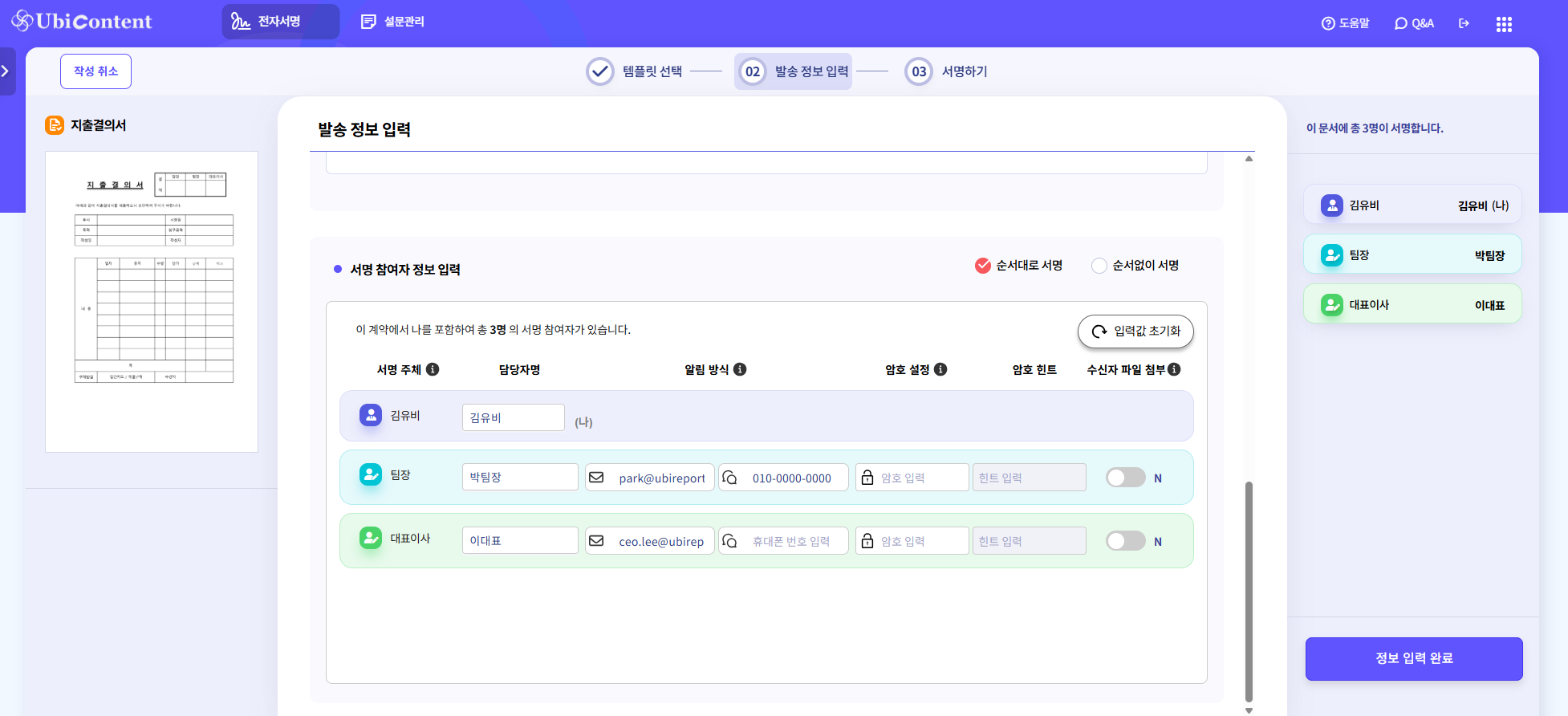
- 1.템플릿 보관함에서 발송할 템플릿을 선택하고 [발송]을 누릅니다.
- 2.서명 순서가 필요하면 [순서대로 서명]을 선택합니다.
- 3.참여자별 담당자명과 알림 방식(이메일·휴대폰)을 입력합니다. 문서 열람 암호도 지정할 수 있습니다. [정보 입력 완료]를 누르면 서명하기 단계로 넘어갑니다.
발송한 다음에는
발송하면 참여자에게 알림톡 또는 이메일로 서명 링크가 전달됩니다. 서명이 완료되면 발송자에게 완료 알림이 가고, 서명이 끝난 문서는 서명이력보고서와 함께 완료 문서함에 저장됩니다.